
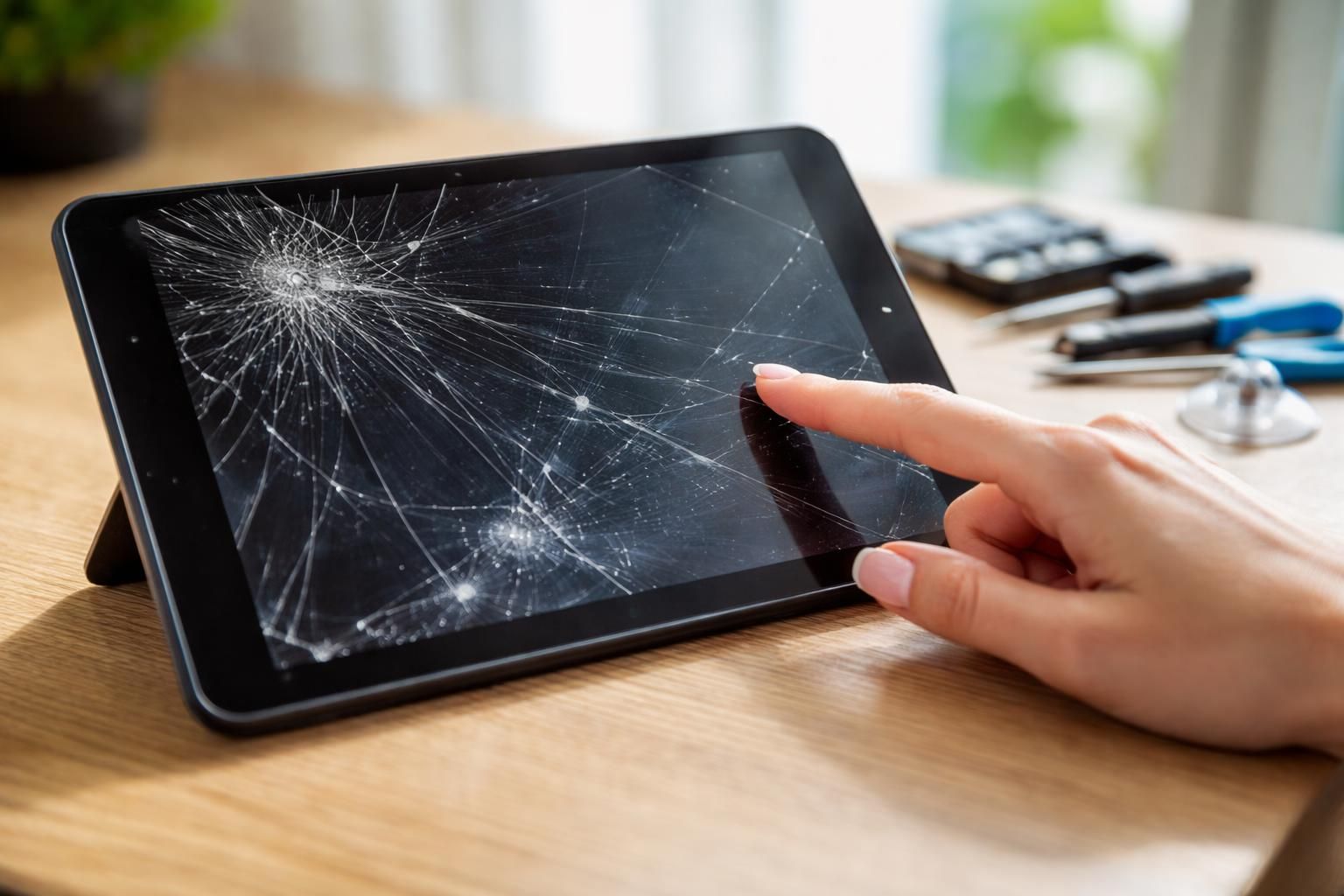
L’utilisation quotidienne des tablettes Asus est souvent synonyme de praticité et d’efficacité, surtout pour les familles avec enfants. Cependant, les chutes peuvent rapidement transformer cet atout en une source de frustration, comme en témoigne le problème d’écran tactile. Lorsque votre tablette tactile cesse de répondre, il est crucial de comprendre non seulement les causes potentielles, mais aussi les démarches à entreprendre. Cet article se penche sur les raisons pour lesquelles un écran tactile peut devenir inactif suite à une chute et offre des solutions détaillées qui permettront de résoudre ce dysfonctionnement. De l’identification précise des problèmes techniques à l’éventuelle consultation d’un service après-vente, chaque aspect sera couvert pour garantir une réponse adéquate.
Comprendre les causes du problème d’écran tactile sur les tablettes Asus
Avant d’explorer les solutions, il est essentiel d’identifier les facteurs qui peuvent rendre l’écran tactile de votre tablette Asus inactif. Plusieurs causes peuvent être à l’origine d’un dysfonctionnement, surtout après une chute. L’évaluation de ces problèmes permet d’orienter les démarches correctives appropriées.
Évaluation des dommages physiques
Les chutes peuvent causer des dommages visibles ou invisibles. Un examen minutieux peut révéler des fissures, des déformations ou d’autres anomalies sur l’écran. Ces dommages physiques affectent les connexions internes et peuvent empêcher l’écran de répondre aux commandes. Dans certaines situations, un simple contrôle visuel peut suffire pour discerner si la panne tactile est due à des dégâts matériels ou à des facteurs logiciels.
Accumulation de poussière et débris
La présence de poussière ou de débris sur l’écran tactile est une autre raison fréquente d’un manque de réactivité. Les salissures peuvent obstruer la détection et nuire à l’expérience utilisateur. Pour éviter cela, un entretien régulier avec un chiffon en microfibre est recommandé. Cette méthode permet non seulement de préserver la clarté de l’écran, mais aussi de maintenir sa fonctionnalité optimale.
Mauvaise calibration de l’écran
La calibration est un processus crucial pour garantir que l’écran tactile réponde correctement aux commandes. Il est possible qu’après une chute, l’écran nécessite une reconfiguration pour gérer sa sensibilité. Accéder aux paramètres de l’appareil pour ajuster ces réglages peut souvent faire la différence.
Problèmes de logiciel
Des bugs temporaires du système d’exploitation peuvent également provoquer des pannes tactiles. Une mise à jour logicielle négligée ou un bogue dans une application peut créer des conflits qui affectent la réactivité de l’écran. Vérifiez régulièrement que votre tablette dispose des dernières mises à jour pour minimiser ce type de problème.
Solutions pratiques pour remédier au problème d’écran tactile
Une fois que les causes potentielles ont été identifiées, il est temps de passer à l’action. Voici plusieurs méthodes pratiques pour tenter de rétablir la fonctionnalité de l’écran tactile de votre tablette Asus.
Redémarrer la tablette
La première action à entreprendre en cas de problème d’écran tactile est de redémarrer l’appareil. Cette opération simple peut souvent résoudre des bugs ou des dysfonctionnements temporaires. Un redémarrage forcé peut également être requise si l’appareil se bloque complètement. Pour ce faire, maintenez enfoncé le bouton d’alimentation jusqu’à ce que la tablette redémarre.
Nettoyer l’écran tactile
Utiliser une solution de nettoyage adaptée peut faire une différence notable. Préparez un mélange d’eau distillée et d’alcool isopropylique, et appliquez-le sur un chiffon en microfibre pour nettoyer l’écran délicatement. Cela enlève non seulement la saleté, mais peut aussi contribuer à améliorer la réactivité tactile.
Calibrer l’écran tactile
Si le problème persiste, vérifiez si une option de calibration est disponible dans les paramètres de la tablette. Suivre les étapes d’étalonnage peut changer la façon dont l’appareil réagit au toucher et améliorer la sensibilité de l’écran.
Démarrer en mode sans échec
Pour évaluer si une application tiers cause le dysfonctionnement, démarrez la tablette en mode sans échec. Pour cela, maintenez le bouton d’alimentation jusqu’à atteindre l’option de mise hors tension, puis appuyez longuement sur celle-ci pour voir apparaître l’option « mode sans échec ». Cette procédure désactive toutes les applications non essentielles et permet de déterminer si l’origine du problème est interne ou externe.
Interventions plus avancées : diagnostic et réparation
Dans certains cas, les solutions de base ne suffisent pas et une évaluation plus technique est nécessaire. Voici quelques interventions avancées pour diagnostiquer et résoudre les problèmes d’écran tactile.
Analyser les connexions internes
Lors d’une chute, il n’est pas rare que des connexions internes se desserrent. Une inspection visuelle des connecteurs et des nappes peut s’avérer bénéfique. Pour cela, il est recommandé de passer par un service professionnel qui peut diagnostiquer ces problèmes en profondeur.
Essuyer la partition de cache
L’essuyage de la partition de cache est une autre méthode qui pourrait résoudre les problèmes de performance. Cela permet de nettoyer les fichiers temporaires qui peuvent nuire au fonctionnement de la tablette. Cette opération peut s’effectuer via le mode de récupération de l’appareil par des pressions simultanées sur les boutons d’alimentation et de volume.
Consulter le service après-vente Asus
Si toutes les solutions précédentes échouent, il est conseillé de contacter le service après-vente Asus. Un technicien qualifié pourra fournir une évaluation précise pour déterminer si un remplacement de l’écran est nécessaire. Leur expertise peut éviter des erreurs coûteuses et assurer la pérennité de votre appareil.
Prévenir les dommages futurs et prolonger la durée de vie de votre tablette
La prévention est parfois la meilleure des solutions. La mise en place de pratiques saines pour l’utilisation de votre tablette Asus peut minimiser les risques de pannes futures.
Utiliser un étui de protection
L’utilisation d’un étui de protection robuste peut amortir les chocs en cas de chute. Cela peut prévenir des dommages physiques importants et prolonger la durée de vie de la tablette. Investir dans un bon accessoire peut souvent valoir le coût initial en cas de défaillance.
Mise à jour régulière du logiciel
Veillez à ce que votre tablette soit toujours à jour en ce qui concerne les mises à jour logicielles. Ces mises à jour contiennent souvent des correctifs de bugs et des améliorations de performance qui peuvent réduire le risque de panne tactile.
Éviter une surcharge d’applications
Installer trop d’applications ou stocker excessivement de données peut également ralentir l’appareil et impacter son utilisation. Il est conseillé de faire le tri régulièrement et de désinstaller les applications inutilisées pour garantir une performance optimale.
Conclusion : Assurer le bon fonctionnement de votre tablette Asus
Un écran tactile inactif sur une tablette Asus suite à une chute peut être un problème frustrant, mais en entreprenant les bonnes démarches, des solutions existent. De l’identification des causes aux réparations potentielles, chaque étape est essentielle pour retrouver la fonctionnalité de l’appareil. Un soin préventif peut aider à éviter des désagréments futurs et garantir que les tablettes restent des outils efficaces au sein de la famille.